Como modificar o añadir una librería a OpenStreetMap?
- 16 de noviembre de 2026
Todas las librerías que aparecen en el mapa y su información provienen de OpenStreetMap. OpenStreetMap (OSM) es un proyecto de base de datos colaborativo y abierto y sin ánimo de lucro, usado como fuente de información de muchísimas aplicaciones. Usándolo como fuente de información del mapa de yqueleoyo.com, y añadiendo las librerías que faltan allí en lugar de en una base de datos interna, contribuimos al bien común y a la información libre, así como hacemos que esas librerías aparezcan en todas las aplicaciones que usan OSM como fuente.
Pasos iniciales
- Registrarse en Open Street Maps (OSM): https://www.openstreetmap.org/user/new. O iniciar sesión si ya estas registrado.
- Busca la dirección de la librería a añadir.
Si ya existe la librería (o hay otra tienda desactualizada en su lugar)
- Clica el botón Editar

- Modifica los campos adecuados:
- Dirección (si clicas te da las opciones más probables, muy rápido)
- website, name, shop, description, phone, email, contact:mastodon?
- opening_hours - En formato Mo-Fr 10:00-14:00, 17:00-20:30; Sa 11:00-14:00; Su off
- Arriba a la derecha, pulsa guardar. Añade un comentario y clica ‘Subir’. Los cambios se actualizarán al instante.
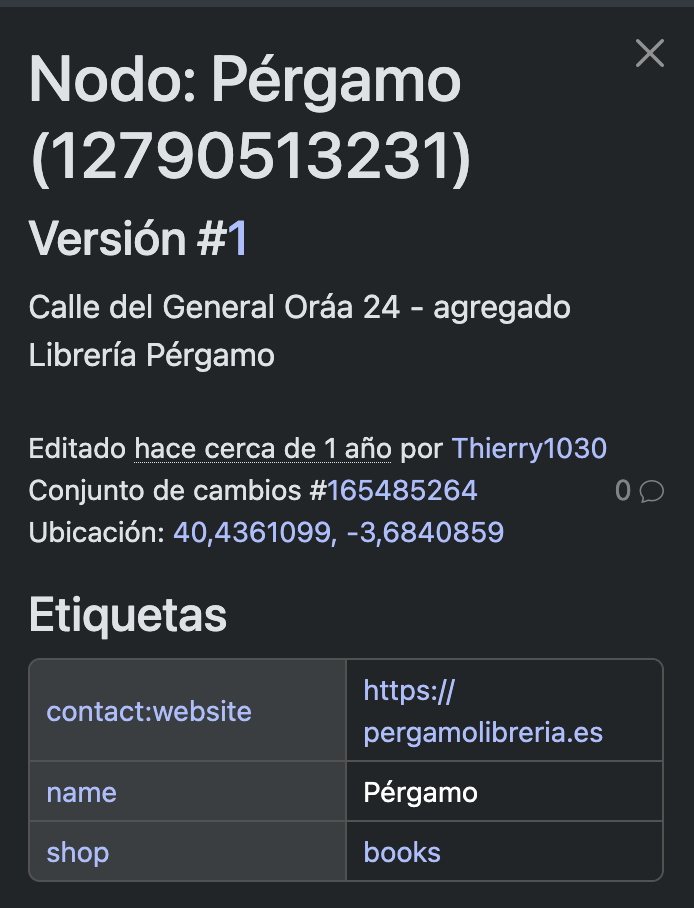
Ejemplo de nodo existente - Librería Pérgamo
Tomemos la Librería Pérgamo. Si la buscamos aparece su nodo, pero solo tiene algunos campos:
 Si pulsamos el botón Editar, automáticamente nos dejará editar los campos (sino es así, podemos clicar la librería en el mapa).
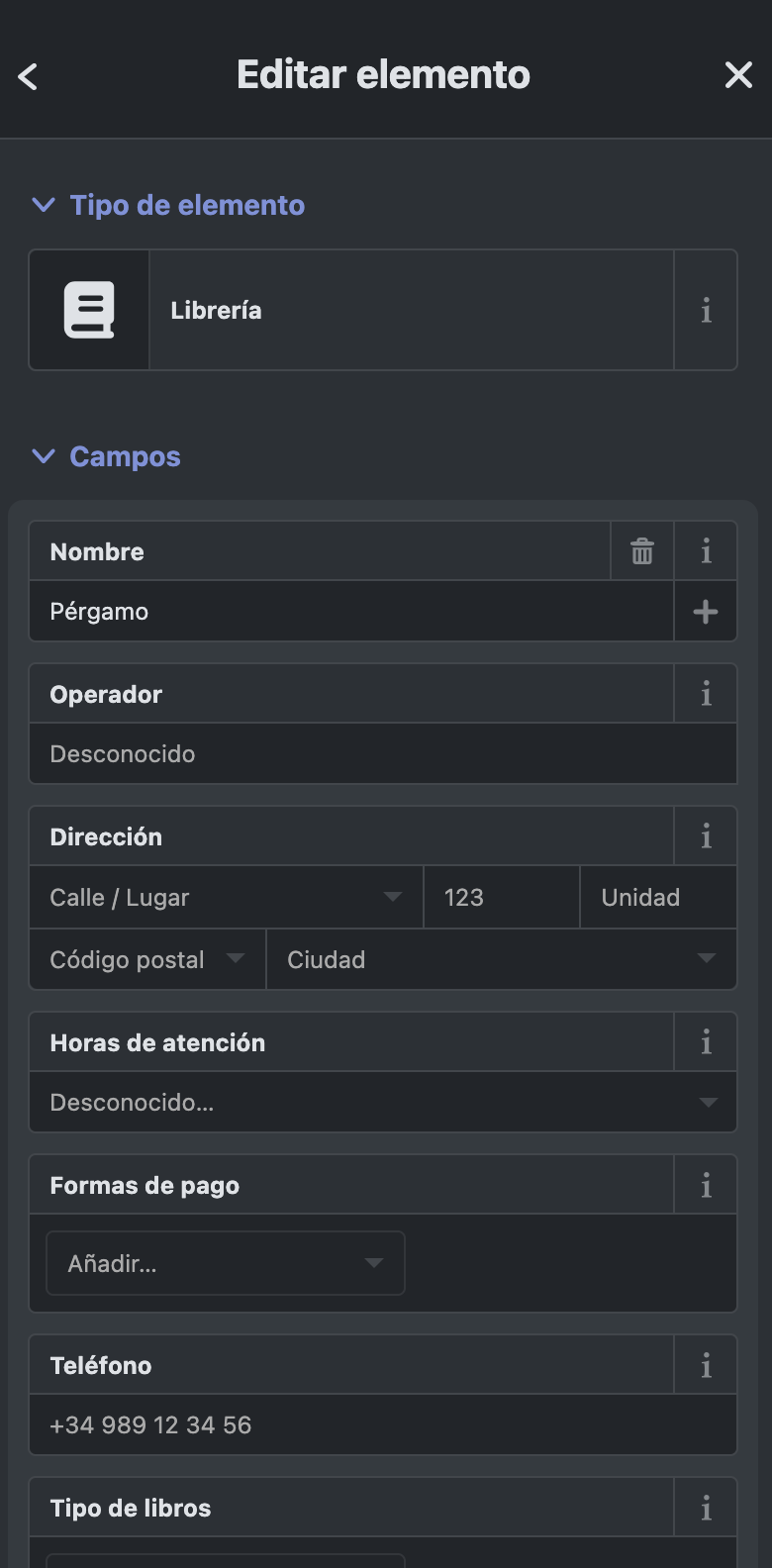 Hay varias maneras de editar o añadir los campos. En la sección campos. En la sección etiquetas, o clicando el botoncito derecho de ‘texto’ en la sección de etiquetas, que permite editar el código.
 Recomiendo editar Tanto el nombre, la descripción, la dirección y las horas de atención en la sección campos, y el resto añadirlo como etiquetas, pero también puedes clicar la opción de editar el código y hacer copy paste para ir más rápido:
    addr:city=
    addr:housenumber=
    addr:postcode=
    addr:street=
    contact:mastodon=
    contact:phone=
    contact:email=
    website=
    description=
    name=
    opening_hours=
    shop=books
    wheelchair=
    image=
    check_date=
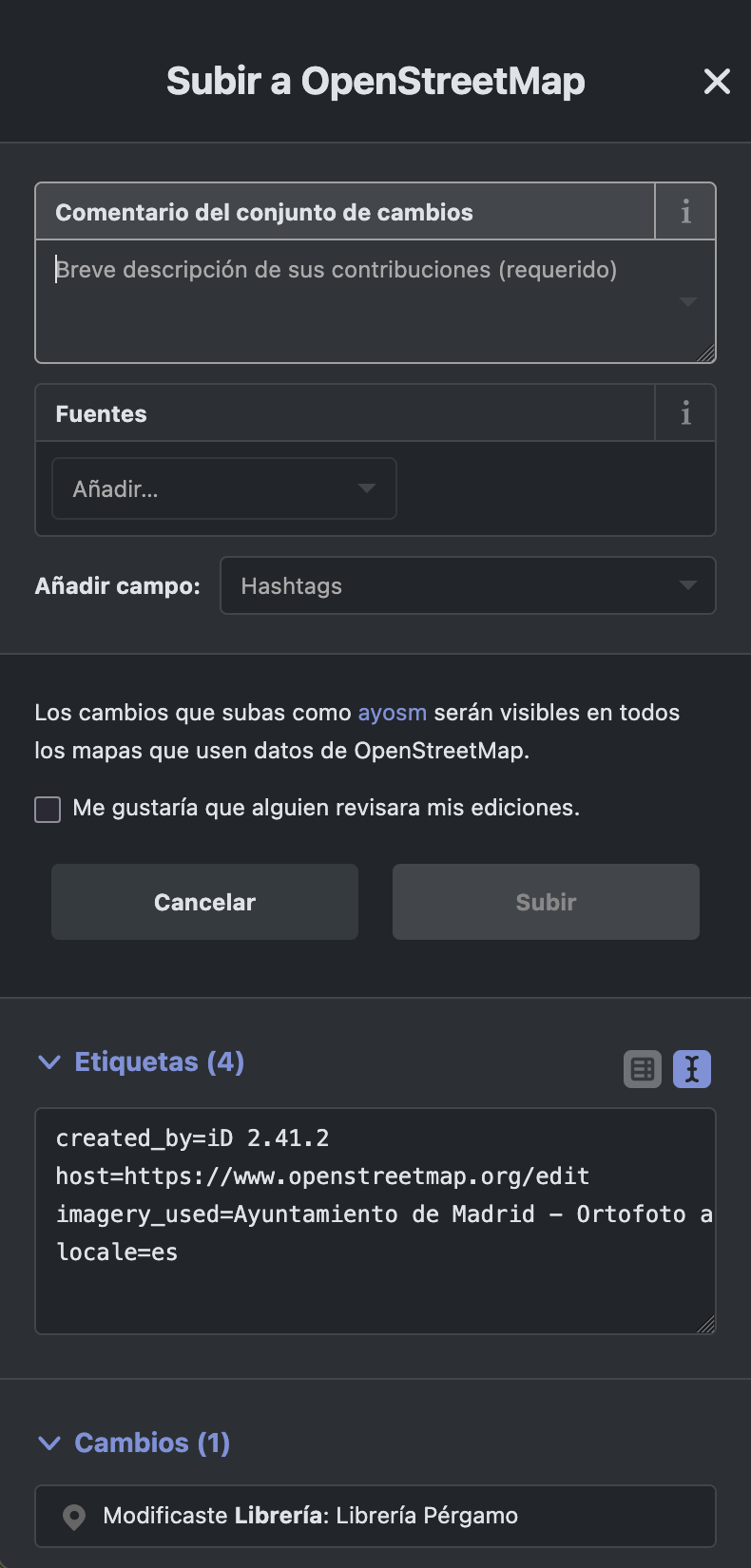
Finalmente pulsamos guardar. Se añade la descripción, por ejemplo “información adicional de la librería Pérgamo”. Como fuente podríamos añadir la página web de la librería o el propio conocimiento (es opcional). Finalmente, se pulsa ”Subir”. Podrias pulsar que alguien revise las ediciones, pero eso haria el proceso muy largo.
La librería no existe
Puede que busquemos la librería y no exista. En ese caso habrá que añadirla, primero buscando la dirección. En algunos casos, incluso puede que la dirección no exista, así que la podemos buscar explorando el mapa (podemos usar google maps de referencia). En qualquier caso, cuando estemos en el lugar del mapa:
-
Clica el botón Editar
-
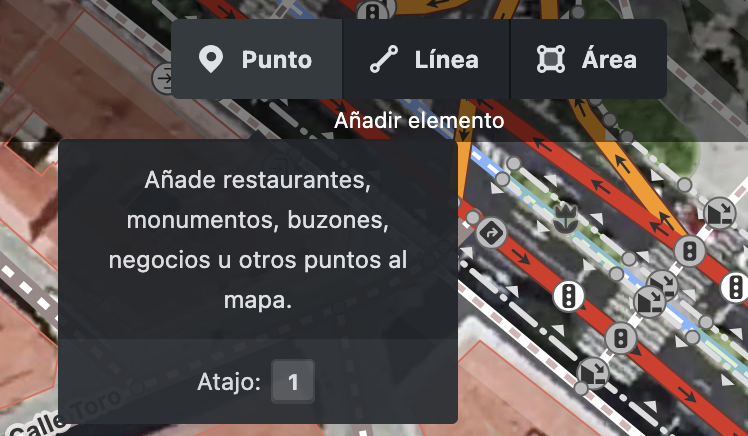
Pulsamos ‘Editar’ y ‘Punto’, para añadir un Nodo, y clicamos en la línea que delimita la fachada.
-
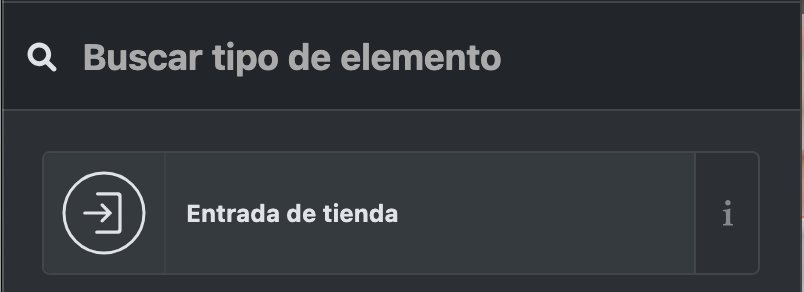
Escogemos ‘Entrada de tienda’ de entre las opciones de nodo.
-
Añadimos la información y seguimos los mismos pasos que para modificar una librería. Algunos campos se pueden dejar vacios: codigo de referencia, puerta, acceso permitido, acceso para silla de ruedas, nivel.
-
Guardamos y subimos. En este caso, los cambios pueden tardar bastante más en aparecer.
Ejemplo de libreria que falta- Ikigai cómics
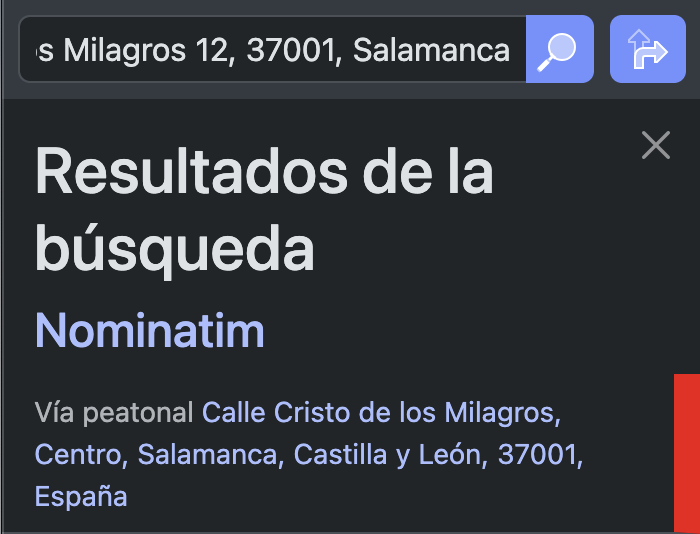
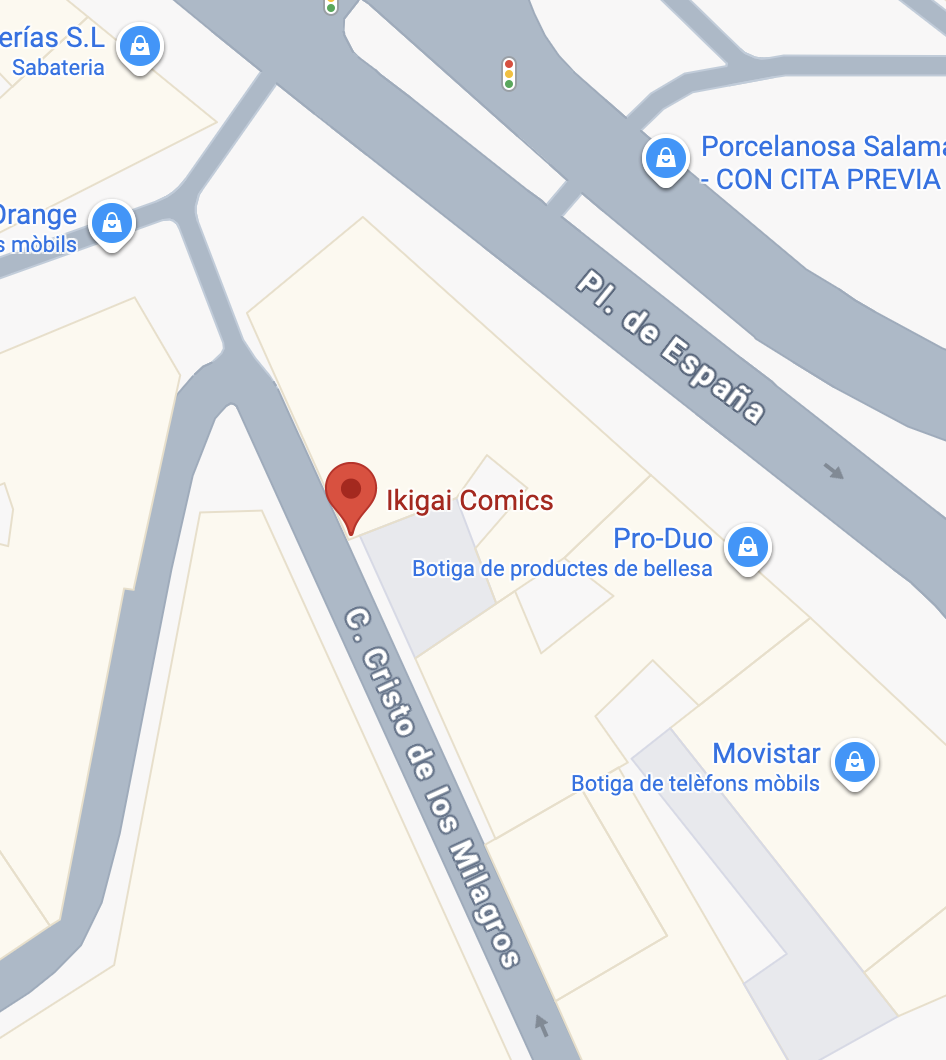
La librería Ikigai Cómics de Salamanca, no está en OSM. Si buscamos la dirección, no existe ese número, pero si la calle.
 Podemos ir a google maps para ver exactamente donde está situada:
 Pulsamos ‘Editar’ y ‘Punto’, para añadir un Nodo, y clicamos en la línea que delimita la fachada.
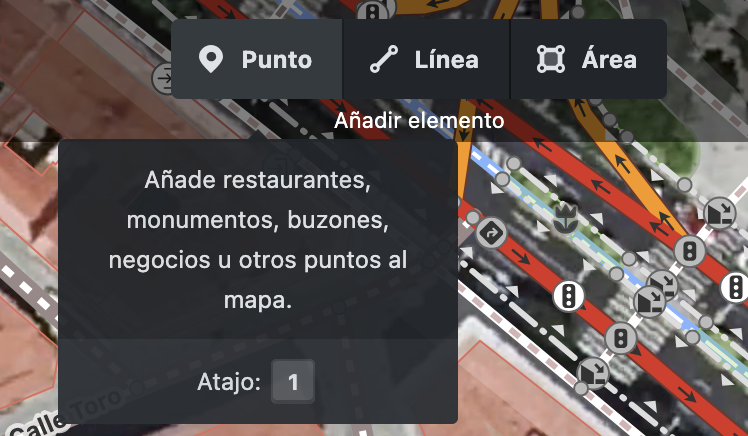
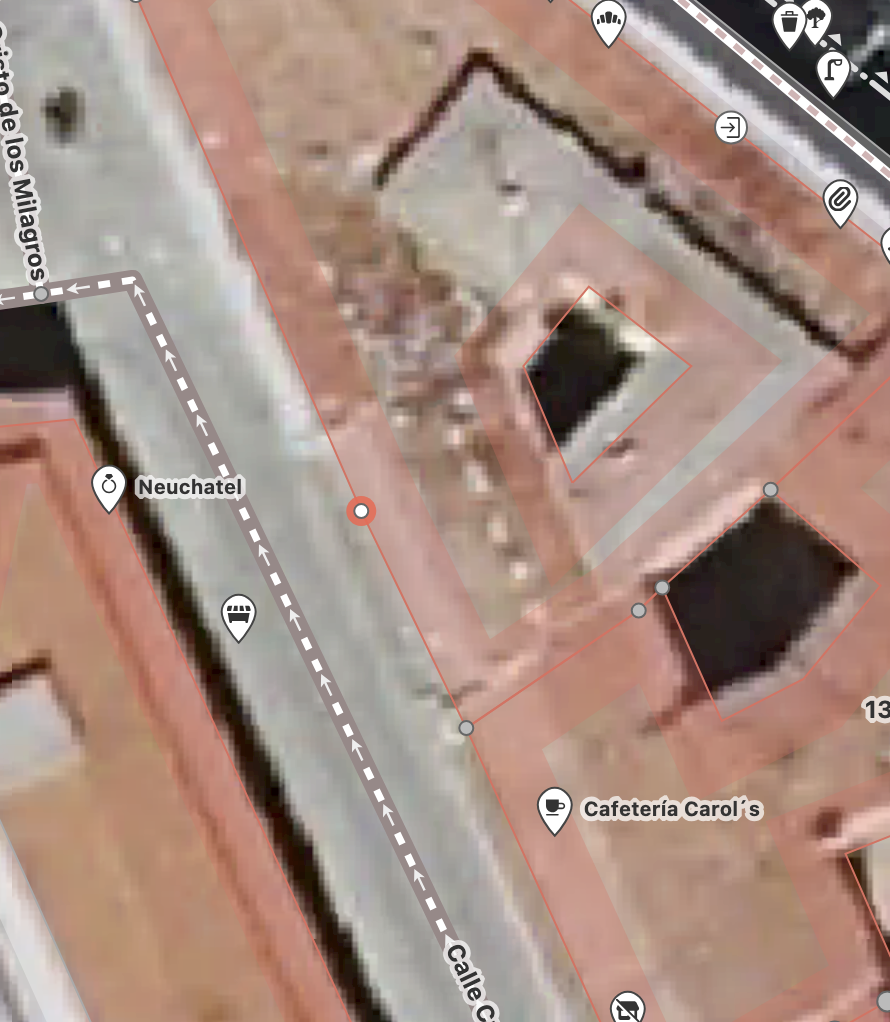 Una vez seleccionado el punto, escogemos el tipo de nodo “Entrada de tienda”.
 A partir de aquí es el mismo proceso que modificar campos. Algunos campos se pueden dejar vacios: codigo de referencia, puerta, acceso permitido, acceso para silla de ruedas, nivel.